声卡驱动正常但电脑无声?计算机软硬件批发视角下的排查与解决指南
对于从事计算机软硬件及辅助设备批发的商家和终端用户而言,遇到“设备管理器显示声卡驱动正常,但电脑就是没有声音”的情况,是一个既常见又令人头疼的问题。这不仅影响用户体验,也可能涉及硬件兼容性、软件配置或系统设置等深层次原因。从批发与技术支持的角度,系统地排查和解决此问题至关重要。
问题核心:为何驱动“正常”却无声?
在设备管理器中看到声卡驱动无黄色感叹号或问号,仅表示系统识别了硬件并加载了驱动程序,但并不等同于音频信号通路完全畅通。问题可能出在驱动以外的多个环节。
系统性排查步骤(从简到繁)
第一步:检查基础物理连接与硬件状态(批发商常遇的第一线问题)
1. 确认输出设备:检查音箱、耳机是否已正确插入机箱后部主板音频接口或机箱前面板音频接口(注意区分麦克风孔与耳机孔)。对于批发商,需提醒用户注意接口颜色标准(绿色为音频输出)或图标标识。
2. 音量与静音设置:点击系统托盘音量图标,确保未静音,且音量滑块调至合适水平。检查播放设备(右键点击音量图标→“声音”→“播放”选项卡),确认正确的设备(如“扬声器”)被设置为“默认设备”。
3. 硬件本身测试:将音箱或耳机连接到其他音源(如手机)测试,排除外设故障。这是批发环节质量控制的基本步骤。
第二步:深入系统与软件配置检查
1. 音频服务:按 Win + R,输入 services.msc,找到“Windows Audio”服务,确保其状态为“正在运行”,启动类型为“自动”。
2. 播放设备属性:在“声音”设置的“播放”选项卡中,右键默认设备→“属性”,在“级别”选项卡中检查是否静音,在“高级”选项卡中尝试更改默认格式(如16位 44100 Hz)。
3. 应用程序特定音量:某些应用程序(如浏览器、播放器)可能有独立的音量控制,需在应用内及系统音量合成器(右键音量图标→“打开音量合成器”)中检查。
4. BIOS/UEFI设置:对于批发出货的组装机或主板,有时主板音频控制器可能在BIOS中被禁用。重启进入BIOS,查找类似“HD Audio Controller”、“Onboard Audio”的选项,确保其设置为“Enabled”。
第三步:驱动与系统层面的深度处理
1. 驱动“正常”的假象:设备管理器显示的驱动可能版本过旧、不兼容或核心文件损坏。建议:
- 从主板或声卡制造商官网下载最新驱动:对于批发商,建立各品牌主板、声卡的官方驱动库是高效技术支持的关键。
- 彻底重装驱动:在设备管理器中卸载当前声卡设备,并勾选“删除此设备的驱动程序软件”,然后重启,让系统重新自动安装,或手动安装官网驱动。
- 系统更新与冲突:某些Windows更新可能导致音频问题。可尝试在“设置”→“更新与安全”→“查看更新历史记录”→“卸载更新”中,移除近期安装的更新后测试。
- 系统文件检查:以管理员身份运行命令提示符,输入
sfc /scannow和DISM /Online /Cleanup-Image /RestoreHealth,修复可能损坏的系统文件。
第四步:硬件故障与兼容性考量(批发商的核心关注点)
1. 板载声卡故障:如果上述所有步骤无效,且排除了外设问题,主板集成的声卡硬件本身可能已损坏。对于批发出货,这意味着可能需要启动售后流程。
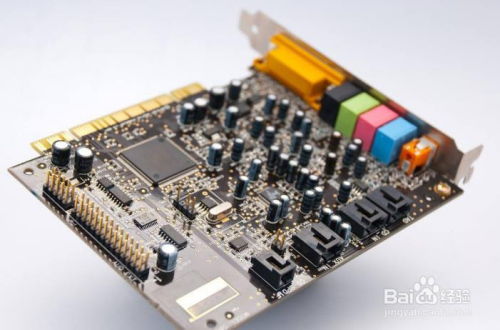
2. 独立声卡或外置音频接口:如果使用的是批发渠道购入的独立声卡,需确保其已正确插入PCIe插槽且供电充足,并安装专用驱动。尝试更换PCIe插槽测试。
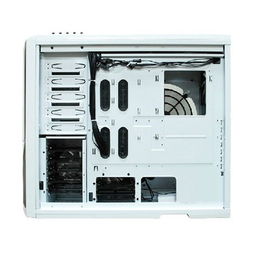
3. 前端音频面板接线:对于机箱批发商和装机商,机箱前面板音频线(HD Audio或AC‘97)与主板对应插针(通常标记为AUDIO或AAFP)的连接是否正确、牢靠,是装机后无声的常见原因。
4. 设备冲突:在设备管理器中检查是否有其他设备(如某些老式调制解调器、捕获卡)占用了音频资源导致冲突。可尝试暂时禁用非必要的设备进行排查。
给计算机软硬件批发商的建议
- 预装与测试:在批量出货前,对整机或关键部件进行基础功能测试(包括音频),可大幅减少终端客户的问题反馈。
- 知识库与快速指南:建立内部FAQ和排查流程图,赋能销售与客服团队,快速响应客户问题,提升专业形象。
- 驱动包管理:为代理的主流品牌主板、声卡维护一个经过验证的稳定版驱动库,方便客户索取和自行安装。
- 明确责任划分:在销售合同中明确硬件故障、软件配置问题、用户操作问题的责任边界和服务范围,避免不必要的售后纠纷。
###
“驱动正常却无声”是一个典型的多因素问题。从批发和技术支持的角度,遵循从外设到系统、从软件到硬件的逻辑顺序进行排查,既能高效定位问题,也能系统性地提升所经营产品的可靠性与客户满意度。多数情况下,问题可通过重新配置系统设置、更新或重装驱动解决;若涉及硬件故障,则需启动相应的质保与更换流程。
如若转载,请注明出处:http://www.sismodule.com/product/6.html
更新时间:2026-09-18 11:14:02