电子仪器与电脑通过LAN通讯方式安装教程
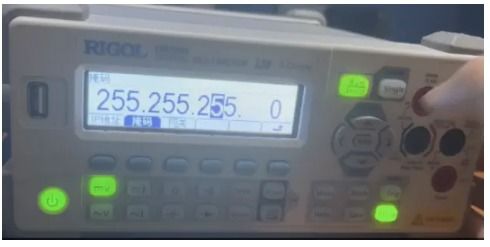
在计算机软硬件及辅助设备批发与集成的业务场景中,将各类电子仪器(如数据采集器、测试仪表、工业控制器等)通过局域网(LAN)与电脑连接并进行通讯,是一项常见且关键的技术操作。正确的安装与配置能确保数据稳定传输与系统高效运行。本教程将为您提供一套清晰的步骤指南。
一、 准备工作
在开始安装前,请确保您已准备好以下软硬件:
- 硬件部分:
- 待连接的电子仪器(确保其支持以太网/LAN通讯功能)。
- 计算机(台式机或笔记本电脑)。
- 路由器或交换机,以及足够的网线(CAT5e或以上)。
- 仪器的电源适配器及相关数据线缆。
- 软件部分:
- 仪器厂商提供的专用驱动程序、通讯库或配套软件(通常随设备附赠光盘或可从官网下载)。
- 计算机操作系统(如Windows 10/11)已安装最新更新。
二、 物理连接
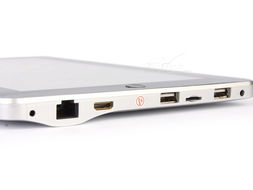
- 使用网线,一端连接电子仪器背板的以太网(RJ45)接口,另一端连接路由器或交换机的可用LAN口。
- 使用另一根网线,将计算机也连接到同一台路由器或交换机的LAN口。
- 为电子仪器接通电源并开机。
三、 网络配置(关键步骤)
确保仪器与电脑处于同一局域网网段是通讯成功的前提。
- 查看/设置电脑IP地址:
- 在电脑上,打开“控制面板” -> “网络和Internet” -> “网络和共享中心” -> “更改适配器设置”。
- 右键点击正在使用的“以太网”连接,选择“属性”。
- 双击“Internet协议版本4 (TCP/IPv4)”。
- 通常,如果路由器开启了DHCP服务,可以选择“自动获得IP地址”。为确保稳定,也可手动设置静态IP(如:192.168.1.100),子网掩码通常为255.255.255.0,网关为路由器地址(如192.168.1.1)。记录下此IP。
- 查看/设置仪器IP地址:
- 方法A:大多数仪器配有小型显示屏或设置按钮,可通过其菜单系统查看并设置网络参数。请参照仪器说明书,将其IP地址设置为与电脑在同一网段(例如:192.168.1.101),子网掩码与电脑相同。
- 方法B:使用厂商提供的专用IP配置工具(通常随驱动软件一起安装)在电脑上扫描并设置仪器IP。
- 方法C:部分仪器初次启动时可通过特定软件(如厂商的“发现工具”)自动获取并分配IP。
四、 安装驱动与软件
- 运行从仪器厂商获取的驱动程序安装包,按照向导提示完成安装。
- 安装仪器配套的数据采集、控制或管理软件。安装过程中,软件可能会提示您输入仪器的IP地址,请填入上一步设置好的地址。
五、 测试通讯
- 基础网络测试:在电脑上打开命令提示符(CMD),输入
ping 192.168.1.101(请替换为您的仪器实际IP)。如果收到回复,表明物理连接和网络层配置成功。 - 软件层测试:打开安装好的配套软件。通常在软件的“连接设置”、“设备管理”或“通讯配置”界面中,选择通讯方式为“TCP/IP”或“Ethernet”,并填入仪器的IP地址和端口号(默认为502或其他,详见说明书)。尝试连接或搜索设备。如果软件显示“连接成功”或能读取到仪器ID、型号等信息,则表明整个LAN通讯链路已完全打通。
六、 故障排除
- Ping不通:检查网线、仪器是否开机、IP地址是否在同一网段、电脑防火墙是否暂时阻止了请求(可尝试关闭防火墙测试)。
- 软件无法连接:确认IP和端口号无误;检查仪器配套软件或驱动是否为最新版本;确认电脑上没有其他程序占用同一端口。
- 批发业务中的批量处理:对于计算机软硬件及辅助设备的批发商而言,在面对多台同型号仪器时,可先在一台电脑上完成所有软件安装和配置模板设置。在为后续仪器配置时,重点重复“网络配置”步骤,确保每台仪器有唯一IP,然后使用同一套软件(通过更改目标IP)进行连接测试,能极大提升部署效率。
###
通过以上步骤,您可以系统地完成电子仪器通过LAN与电脑的通讯安装。在批发和集成业务中,标准化此流程不仅能提升技术服务效率,也能为客户提供更稳定可靠的软硬件解决方案。务必始终参考具体仪器的最新版官方说明书,因为不同厂商的设备在细节上可能存在差异。
如若转载,请注明出处:http://www.sismodule.com/product/19.html
更新时间:2026-09-18 20:49:57