电脑系统小知识 Win7设备管理器详解与打开步骤
在计算机软硬件及辅助设备批发与日常维护中,熟练掌握操作系统的各项管理工具至关重要。对于Windows 7用户而言,设备管理器是一个核心的系统工具,它提供了计算机中所有硬件设备的集中视图和管理入口。无论是进行硬件故障诊断、驱动程序更新,还是检查设备状态,设备管理器都是不可或缺的助手。本文将详细介绍Win7设备管理器的作用,并提供多种简便的打开步骤。
一、Win7设备管理器是什么?
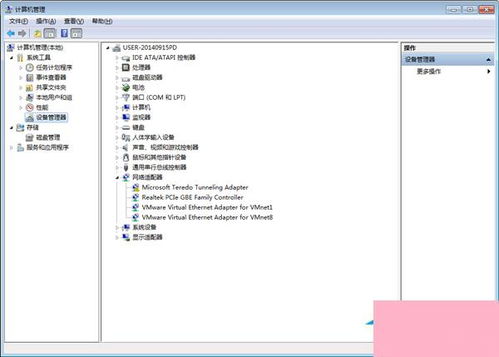
设备管理器是Windows操作系统中的一个管理控制台组件。在Win7中,它以图形化列表的形式,清晰展示了计算机上安装的所有硬件设备,如处理器、磁盘驱动器、显示适配器、声卡、网络适配器、键盘、鼠标等。通过设备管理器,用户可以:
- 查看设备状态:快速了解硬件是否正常工作,有无黄色感叹号(表示设备有问题)或红色叉号(表示设备被禁用)。
- 更新或回滚驱动程序:为硬件安装最新的驱动程序以提升性能或修复问题,或在更新后出现不兼容时,回滚到之前的稳定版本。
- 启用或禁用设备:临时禁用某个硬件(如集成声卡或网络适配器)而不卸载其驱动。
- 诊断硬件冲突:识别并解决硬件资源(如IRQ、I/O端口)的分配冲突。
- 查看硬件属性与详细信息:获取设备的制造商信息、驱动版本、资源占用等详细数据。
对于从事计算机软硬件及辅助设备批发的从业者、技术支持人员或普通用户来说,熟练使用设备管理器是进行硬件兼容性测试、故障排查和系统维护的基本技能。
二、Win7打开设备管理器的多种步骤
有多种方法可以快速打开Win7的设备管理器,以下列举五种最常用、最直接的方式:
方法一:通过“计算机”属性(最常用)
- 在桌面或开始菜单中,右键点击“计算机”图标。
- 在弹出的菜单中,选择“属性”。
- 在打开的“系统”窗口的左上角或左侧导航窗格中,点击“设备管理器”。
方法二:使用“开始”菜单搜索框
- 点击屏幕左下角的“开始”按钮。
- 在“搜索程序和文件”搜索框中,直接输入“设备管理器”或“devmgmt.msc”(设备管理器的运行命令)。
- 在搜索结果顶部,点击“设备管理器”即可打开。
方法三:通过控制面板
- 点击“开始”按钮,选择“控制面板”。
- 在控制面板中,将“查看方式”切换为“小图标”或“大图标”。
- 在图标列表中,找到并点击“设备管理器”。
方法四:使用“运行”命令对话框(快速高效)
- 按下键盘上的“Win + R”组合键,打开“运行”对话框。
- 在打开框中输入“devmgmt.msc”。
- 点击“确定”或按回车键,设备管理器窗口将立即弹出。
方法五:通过计算机管理控制台
- 右键点击“计算机”图标,选择“管理”。
- 在打开的“计算机管理”窗口左侧的控制台树中,找到并点击“设备管理器”,其内容将显示在右侧窗格。
三、在计算机软硬件批发与维护中的应用
了解并快速访问设备管理器,在计算机软硬件及辅助设备的批发、销售和技术支持环节具有实际意义:
- 进货检验:批量收货时,可以快速在新机组装上打开设备管理器,检查所有硬件是否被系统正确识别,无异常标识,确保硬件质量。
- 驱动预装与兼容性测试:在为客户配置整机或销售单个硬件(如独立显卡、外设)前,通过设备管理器验证驱动程序是否安装正确,或测试新硬件在不同系统上的兼容性。
- 故障快速定位:当客户反馈硬件问题时(如声卡不发声、网卡无法连接),可以远程指导其打开设备管理器,通过查看有无带叹号的设备来初步判断是驱动问题还是硬件故障,从而提供精准的解决方案或售后支持。
###
设备管理器作为Windows 7系统硬件的“信息中心”和“管理枢纽”,其重要性不言而喻。掌握上述多种打开方法,不仅能提升个人操作效率,更是进行专业计算机软硬件管理、维护与服务的必备基础。建议用户根据使用习惯,选择最适合自己的方法(如记忆“Win+R”后输入devmgmt.msc这一快捷键组合),以便在需要时能迅速调用这一强大工具。
如若转载,请注明出处:http://www.sismodule.com/product/16.html
更新时间:2026-09-18 13:03:05