电脑音频设备故障诊断与恢复指南
作为一名从事计算机软硬件及辅助设备批发的专业人士,我经常遇到客户咨询电脑音频设备出现故障应如何恢复的问题。音频问题虽然常见,但解决起来往往需要系统性的诊断。以下是一套从简到繁、软硬结合的恢复指南,希望能帮助您或您的客户高效解决问题。
一、 基础软件检查与设置恢复
绝大多数音频问题源于软件设置或驱动异常,这是最先需要排查的层面。
- 检查物理开关与音量:确保扬声器或耳机已正确插入接口(注意区分前后置接口),设备电源已打开,并且系统音量未被静音或调至过低。笔记本电脑通常有物理静音键或功能键(如F1-F12),需一并检查。
- 确认播放设备:右击系统托盘的声音图标,选择“播放设备”。确保正确的设备(如“扬声器”或“耳机”)被设置为“默认设备”,且其状态显示为“准备就绪”。
- 更新或重新安装音频驱动:这是解决软件层面问题的核心。
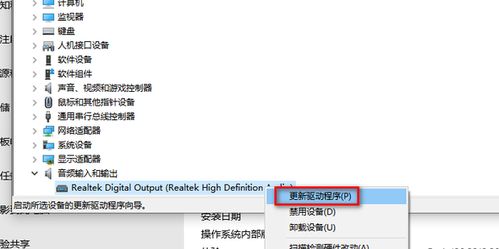
- 自动更新:在“设备管理器”中找到“声音、视频和游戏控制器”,右击您的音频设备(如Realtek High Definition Audio),选择“更新驱动程序”。
- 彻底重装:如果更新无效,建议先卸载当前驱动(在设备管理器中操作),然后从电脑主板或品牌官网下载最新版官方驱动进行安装。作为批发商,我们深知使用官网原版驱动的重要性,兼容性和稳定性远胜于系统自动更新的通用驱动。
- 检查系统服务:按
Win+R,输入services.msc,确保“Windows Audio”服务已启动且启动类型为“自动”。
二、 系统级故障排除与修复
如果上述步骤无效,可能涉及更深层的系统问题。
- 运行音频疑难解答:Windows系统内置了音频故障排除工具,可以自动检测并修复一些常见问题。
- 系统还原:如果问题是近期安装某个软件或更新后出现的,可以尝试将系统还原到之前正常的时间点。
- 检查病毒与恶意软件:某些恶意软件可能会破坏系统文件或占用音频通道,运行全盘病毒扫描是必要的安全步骤。
三、 硬件层面的诊断与恢复
当所有软件方法都宣告失败时,问题很可能出在硬件上。这正是我们计算机软硬件及辅助设备批发业务的核心领域——提供可靠的硬件解决方案。
- 交叉测试:这是硬件诊断的黄金法则。
- 测试音频设备:将当前的耳机或音箱连接到另一台正常的电脑上,如果工作正常,则问题不在外设。
- 测试音频接口:将另一副确认正常的耳机或音箱连接到故障电脑的各个音频接口(前置和后置)。如果所有接口都无声,则极有可能是主板音频芯片或电路故障。
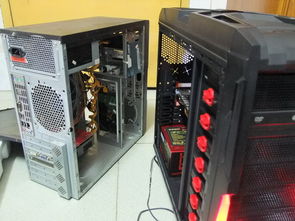
- 检查内部连接:对于台式机,特别是自行组装的机器,需打开机箱检查主板与机箱前面板音频插孔的连接线(HD Audio线)是否松动或插错。
- 硬件替换与扩展:
- 独立声卡:如果主板集成声卡损坏,最经济的恢复方案是加装一块PCI-E或USB接口的独立声卡。我们批发渠道提供多种价位和品牌的声卡,从基础款到专业音频卡,能满足不同客户的需求。
- USB音频设备:使用USB接口的耳机、音箱或外置声卡,可以完全绕过主板的内置音频系统,是快速有效的解决方案。
- 主板维修或更换:如果确认是主板音频模块损坏且用户对音质有集成需求,对于在保机器可联系厂家保修;过保或老旧机器则需权衡维修与更换主板的成本。
给批发商同行的专业建议
在处理批量客户或为企业提供解决方案时:
- 建立标准诊断流程:将上述步骤文档化,能极大提升技术支持的效率。
- 备件库管理:常备一些主流型号的USB声卡、独立声卡以及多种接口的耳机/音箱作为测试件和临时替代件,能快速帮助客户恢复基本使用,同时为硬件销售创造机会。
- 关注共性故障:批量采购的特定型号主板或品牌机,可能会出现批次性的音频设计缺陷或驱动兼容性问题,及时汇总这些信息,能帮助下游渠道提前规避风险。
恢复电脑音频设备应遵循“先软后硬、由简入繁”的原则。软件和驱动问题是首要排查点,而硬件故障则为我们硬件批发商提供了为客户提供增值解决方案的机会。一套清晰的诊断思路,配合可靠的硬件替换方案,是解决此类问题的关键。
如若转载,请注明出处:http://www.sismodule.com/product/14.html
更新时间:2026-09-18 23:35:56